


1121 字
6 分钟
Openlist自定义+挂载
一、挂载
1、Openlist/openlist-desktop安装包下载
1.1. 官方文档地址:https://doc.oplist.org/
1.2. Openlist安装包下载地址:
OpenList官网:https://github.com/OpenListTeam/OpenList
注意下载_windows_amd64.exe
1.3. Openlist-desktop安装包下载地址: https://github.com/OpenListTeam/OpenList-Desktop/releases 注意下载Windows:OpenList-Desktop_x.x.x_{arch}-setup.exe
2、Openlist/openlist-desktop安装
- 选择任意盘创建一个文件夹,如:
D:\OpenList;- 将下载好的安装包放到
D:\OpenList文件夹,分别创建Openlist和Openlist-Desktop两个文件夹;- 下载并解压
Openlist-Desktop_x.x.x_{arch}-setup.exe到D:\OpenList-·文件夹;- 右键管理员身份运行(首次安装需要),选择
Openlist-Desktop_x.x.x_{arch}-setup.exe安装程序,根据提示一步步安装即可;- 安装完成后,自动打开或双击桌面
Openlist-Desktop.exe运行程序, 做如下配置(先进行配置后进行本地挂载):
2.1软件配置
查看详情
2.1.1.2.1.2.
2.1.3.
2.1.4.
2.1.5.
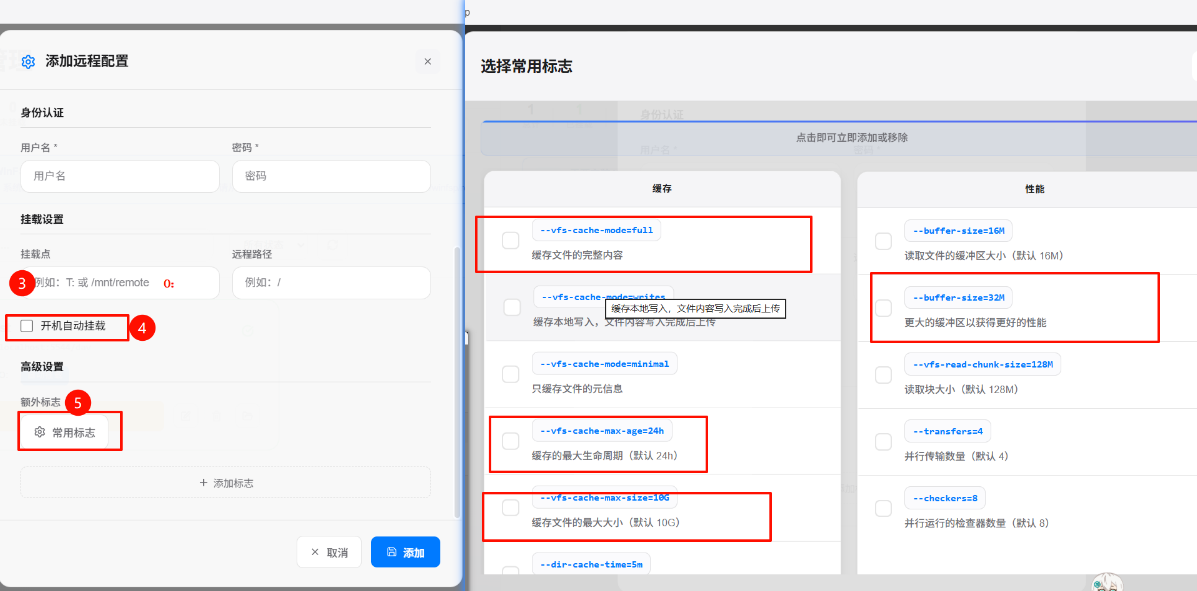
2.2本地挂载
查看详情
2.2.1.
配置完毕后,点击右下角`添加`,自动加载;
2.2.2.
如有如下红框提示,(https://github.com/winfsp/winfsp/releases)处下载必要软件后回到此处点击`挂载`即可本地文件管理器`我的电脑`处看到挂载的个人盘符。
2.2.3.2.2.4.
2.2.5.
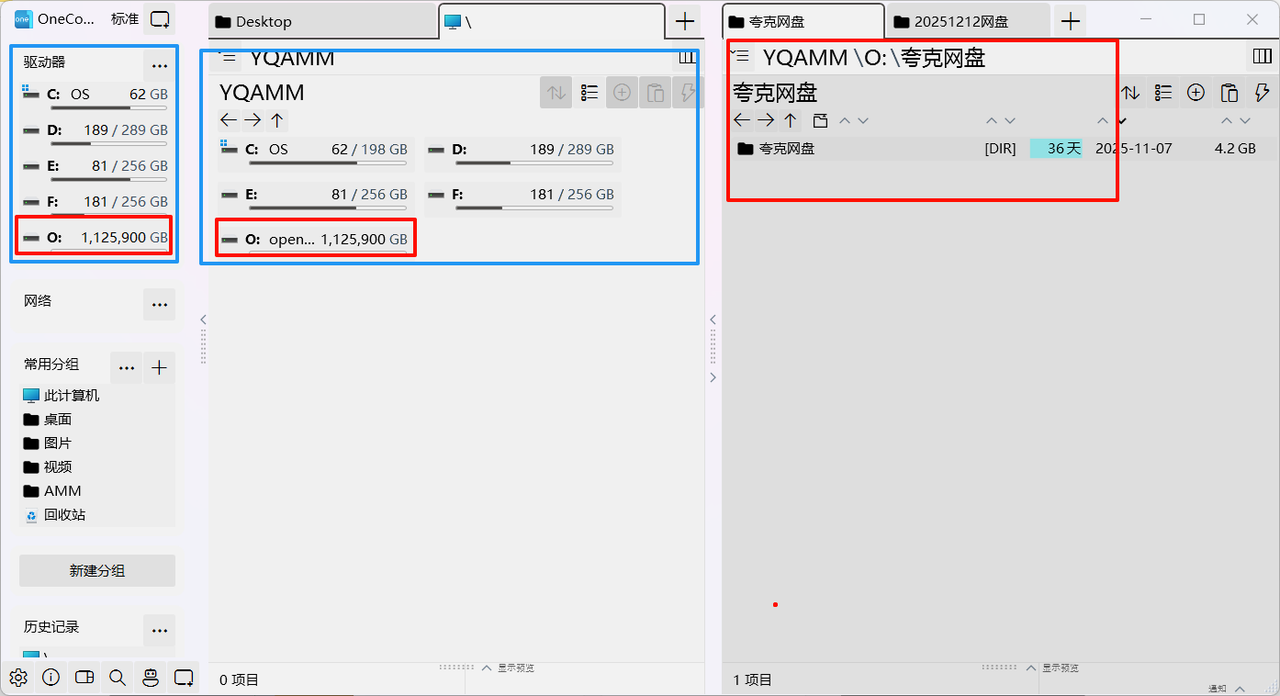
2.3网站配置
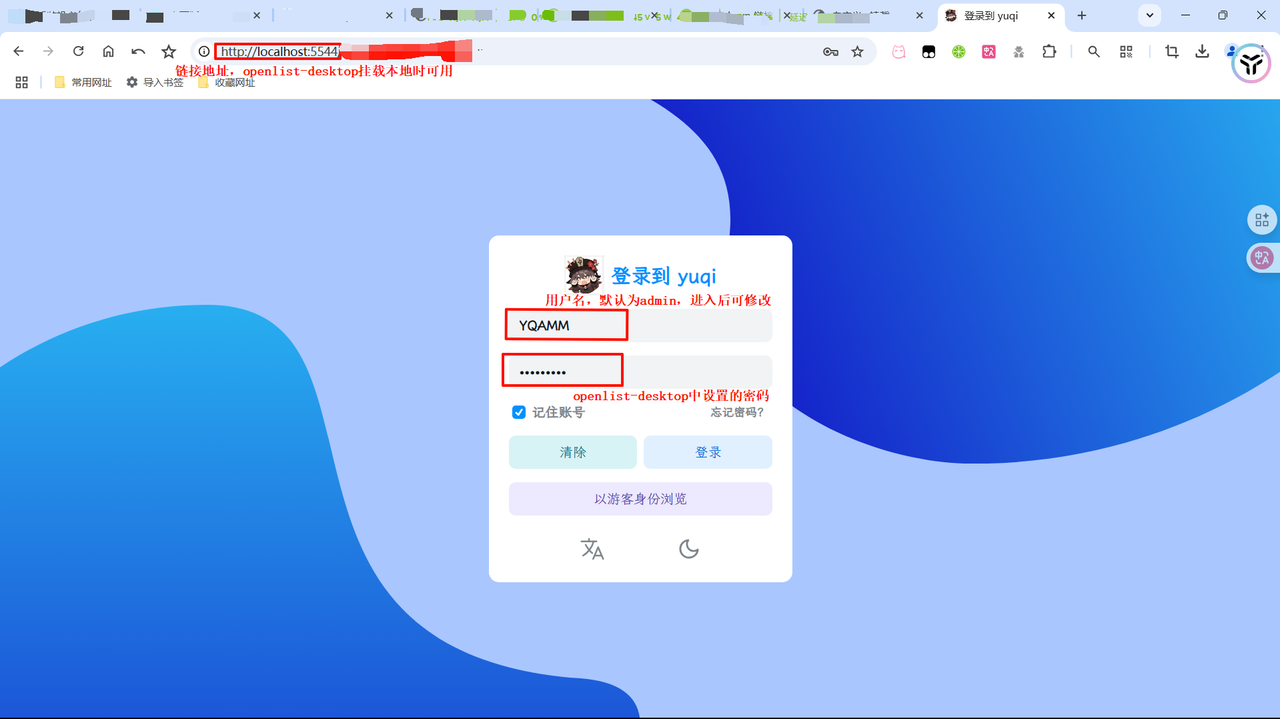 2.3.2
2.3.2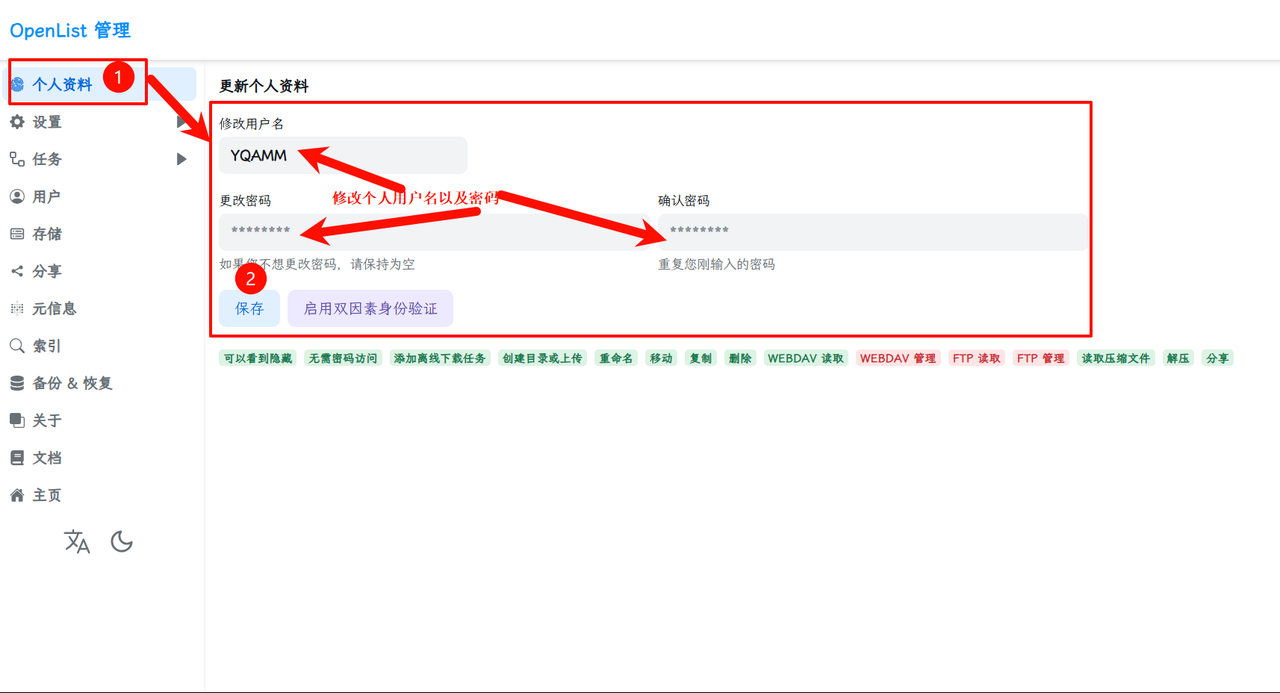
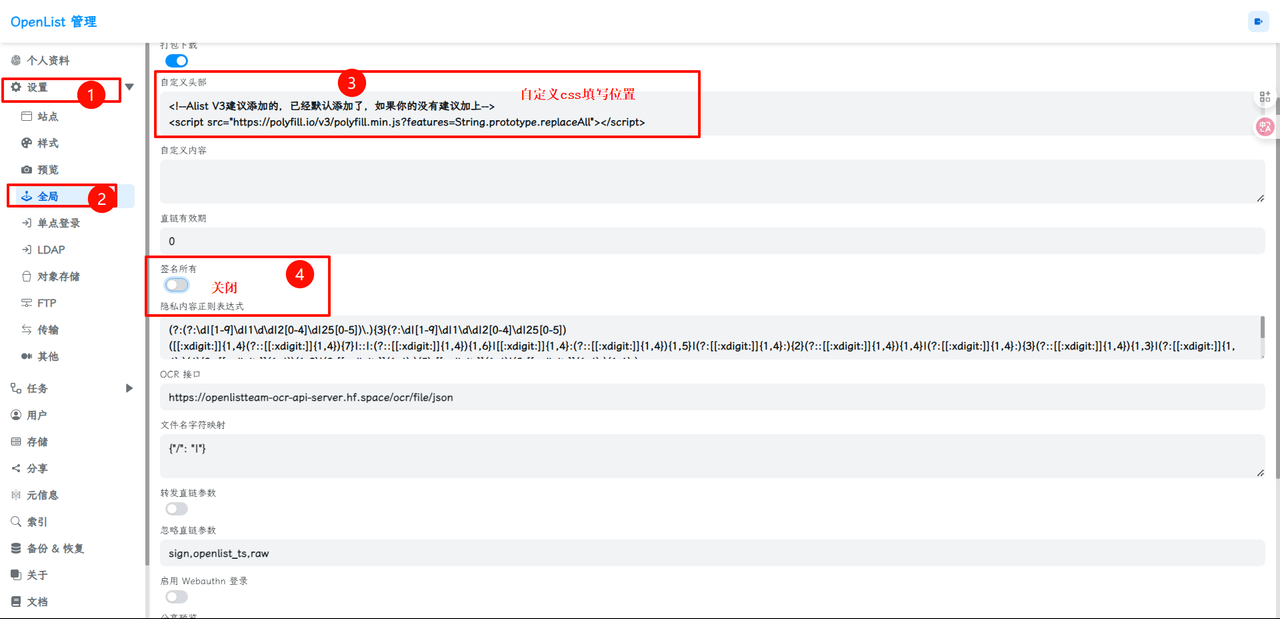 2.3.4
2.3.4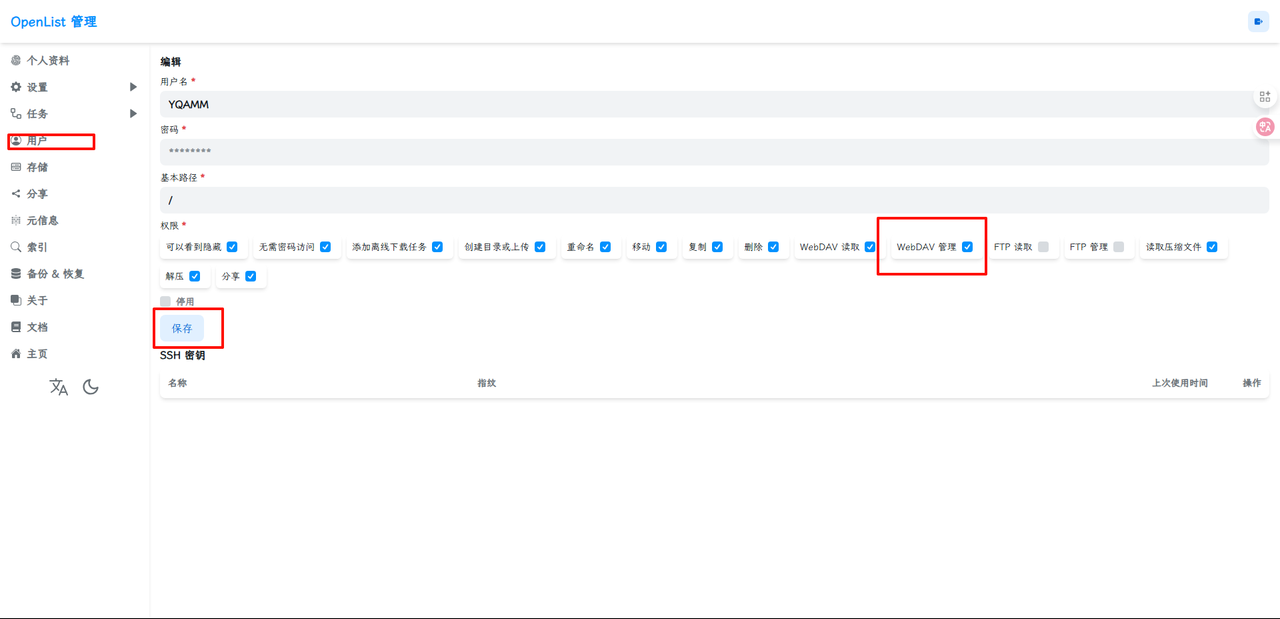
二、自定义样式
1、自定义css样式——包含主题背景和文件夹透明
<!--Alist V3建议添加的,已经默认添加了,如果你的没有建议加上--><script src="https://polyfill.io/v3/polyfill.min.js?features=String.prototype.replaceAll"></script>
<!--引入字体,全局字体使用--><link rel="stylesheet" href="https://npm.elemecdn.com/lxgw-wenkai-webfont@1.1.0/lxgwwenkai-regular.css" />
<!-- Font6,自定义底部使用和看板娘使用的图标和字体文件--><link type='text/css' rel="stylesheet" href="https://npm.elemecdn.com/font6pro@6.0.1/css/fontawesome.min.css" media='all'><link href="https://npm.elemecdn.com/font6pro@6.0.1/css/all.min.css" rel="stylesheet">
<!--音乐播放器所用的文件--><!-- require APlayer --><link rel="stylesheet" href="https://npm.elemecdn.com/aplayer@1.10.1/dist/APlayer.min.css"><script src="https://npm.elemecdn.com/aplayer@1.10.1/dist/APlayer.min.js"></script><!-- require MetingJS --><script src="https://npm.elemecdn.com/meting@2.0.1/dist/Meting.min.js"></script>
<style>/* 去除通知栏 右上角 X */.notify-render .hope-close-button{ display: none;}/*白天背景图*/.hope-ui-light{background-image: url("https://i.postimg.cc/3J16VbBY/胡桃55.jpg") !important;background-repeat:no-repeat;background-size:cover;background-attachment:fixed;background-position-x:center;}/*夜间背景图*/.hope-ui-dark { background-image: url(https://i.postimg.cc/W3tdRxPk/图1.png) !important; background-repeat:no-repeat;background-size:cover;background-attachment:fixed;background-position-x:center;}/*主列表透明*/.obj-box.hope-stack.hope-c-dhzjXW.hope-c-PJLV.hope-c-PJLV-igScBhH-css {background-color: rgba(255, 255, 255, 0.5) !important;}/*readme透明*/.hope-c-PJLV.hope-c-PJLV-ikSuVsl-css{background-color: rgba(255, 255, 255, 0.5) !important;}/*顶部右上角切换按钮透明*/.hope-c-ivMHWx-hZistB-cv.hope-icon-button{background-color: rgba(255, 255, 255, 0.3) !important;}/*右下角侧边栏按钮透明*/.hope-c-PJLV-ijgzmFG-css{background-color: rgba(255, 255, 255, 0.5) !important;}
/*底部CSS,.APP .tanle这三个一起的*/dibu { border-top: 0px; position: absolute; bottom: 10px; width: 100%; margin: 0px; padding: 0px;}.App { min-height: 85vh;}.table { margin: auto;}
/*全局字体*/*{font-family:LXGW WenKai}*{font-weight:bold}body {font-family: LXGW WenKai;}
/*渐变背景CSS*/#canvas-basic { position: fixed; display: block; width: 100%; height: 100%; top: 0; right: 0; bottom: 0; left: 0; z-index: -999;}</style>2、参考视频:
- 点击查看视频预览
3、配置路径
- 打开
Alist,点击最下方管理,进入设置页面,点击左侧的全局按钮,选择自定义头部,最后将CSS复制添加。- 如图一/2.3/2.3.3
三、网盘挂载
A-阿里云盘
1.阿里云盘(Oauth2)
2./阿里云盘
3.刷新令牌:(###)
eyJ0eXAiOi(###)JKV1QiLCJhbGciOiJSUzI1NiJ9.eyJzdWIiOiJlM2Q1ZmMzY2NmMjI0NzgzYTMxN2RhOTQxNzA5MWRkYyIsImF1ZCI6ImM3ODA3OWI3MWY0MjQyN2I4Yzg5OWY4MWZiZTM2OTYxIiwiZXhwIjoxNzczMzkzNTcyLCJpYXQiOjE3NjU2MTc1NzIsImp0aSI6ImQ3ODAyOTMyOGFkOTQ4OTlhODY3Y2JkZGViMzE1Y2M3In0.GHzkrsGNz2s-APhPBa-H0Btx_-4dq7hdzwf80hfmGGRKQShbCYiPr7EZDSY3otTm3oDZVb3nt4ljllb7hc9Mwg
4.令牌获取方法:
[点击]api.oplist.org打开,按照如下操作 :
A.4.15.根目录ID:(
###)
root
6.参考地址:
[点击](https://doc.oplist.org/guide/drivers/aliyundrive_open)
B-百度云盘
1.百度云盘(Oauth2)
2./百度云盘
3.刷新令牌:(###)
122.bdc2dd(###)50ac68465ee2feed48df37a57b.Ya1KQjLWx2iPPvUbx9aZk0yWNlddbSeIfdsQvOL.y46vkA
4.令牌获取方法:
[点击]api.oplist.org打开,按照如下操作 :
B.4.15.根目录ID:(
###)
/
6.参考地址:
[点击](https://doc.oplist.org/guide/drivers/baidu)
C-移动云盘
1.中国移动云盘(Oauth2)
2./移动云盘
3.刷新令牌:(###)
cGM6MTg(###)zOTM2MTA0NjQ6ZTZ4bEdQTzh8MXxSQ1N8MTc2NzY5MzcyNTg5NHxiSnNfVnZXUjBfcHRYT3g3Mm9QOWQ2M0Zfb3BGNndQNTJaVFhybWdMcGo2MFpEQzA1aW5uMlhaU1NlZVJmVHh6TmdLSUVHZHQ0U0FBSXU4d091ZDI0NUh2TDhuUDZ5Uk9ER3FpZ0FmWXowM0lsczZEbUI2S3JQUzlEZEttWi5mMS5xUzhRTndJV1cyWkw3Z2FQQnlmekpoenBmWGsxT2xtSmJ3dmNISkNzYVUt
4.令牌获取方法:
浏览器登录个人移动云盘打开,F12打开:
C.4.1C.4.2
5.根目录ID:(
###)
Fo6-kzM067altqzDx(###)1K9Hw7YFOv2Puvkp
6.参考地址:
[点击](https://doc.oplist.org/guide/drivers/139)
D-夸克云盘
1.夸克
2./夸克云盘
3.Cookie:(###)
b-user-id=d590f8e0-689c-3474-b13b-d6ac66481290;_UP_A4A_11_=wb9cb1fc57fb440###d8d9c83a0a077418a;__pus=e6135a45cc09d337f7ad6ca5dbb2f63aAARLby2WZS55bblYYp5wX6oM56MITmhDK7RTiJ+LwlAWO5qP32c6m/K1ApP1WBS3ama6rQ5zt2k/WT8ykbnw2+dy;__kp=31234730-9895-11f0-8e6a-796b0d001f06;__kps=AAQmUQjJ64AaWRreDHHb3fD9;__ktd=RY0n4s5IR+3k2JNxvQOYLA==;__uid=AAQmUQjJ64AaWRreDHHb3fD9;isg=BElJscOsRSrVGTn_A_RDRugmWHWjlj3ILG35u-u-iTBvMmlEMuUymDXhcJaEXtUA;tfstk=gD8ovRTSR3S72OU7qXbS2Ct7BNmYya_ChpUdpwBE0tWfpbOpTwzepBQRYYOpn9WV1bt-FMSHgp5PT7rrEKcHeBadUTLd-MJOzMtRpTBh-B9iMA3tWQO5RMktBVUcK5idR9ud8mQV6I6iSA3tWQoPNwdqBeI1ftfdTw5P4yuqi6CUYwzPUjXVt1ZUUp7EijfF_8WU4MzVu11l89JF4jAVh67Fap7EiIWfTvmt4TTeuEkeHp0Ei6PBu_jlQQWywQT2sRBwap4U8iflqiAPnyzeoHvJgJBrfSBCyTThZpg_PaSHfBCHE44yKCTXnsJZ-PByGCKOVUoLWGbcEMYyKvqhZhpkdTRzUu5GrTjwziNriISemEbJzvZ6MIXPjZKxcYIdrLx1CgojhpAcep8l08DAphdvzivZHrvCxhOdtL0uzdSPVorwa4UCgXL4AksPGsXO6kA7z6fzWMcmillC4s15Bjc0AEsPGsDqijqgmg5fMl1..;__puus=d9c38bea6603d35590b2c7d59481a031AAQ4gz9w3zBgkvy9drccr+uIVj/FywdlpLjDjzDNgoTfMB7h6apZ0Lz4ON+x+oNzs3cUfH9g+dQyNlmpByZ1fjfCOEUWcidDJHjLZOwPH3v/qgYm8NFDAvaLWMnSWu+jEdx1Khf/0XIVaUZ68BbjbCdpeSkzYLKHwkQforlqUF8awUzP3l/KQ6FhQUVyAYr5ZQnK9MNa8lOAyJPY7I2BMq7G
4.根目录ID:(###)
9cb2516ee91a43###9e984939fbf8c26786
5.参考地址:
[点击](https://doc.oplist.org/guide/drivers/quark)
部分信息可能已经过时